目录导读
SafeW语音备忘录是什么?为什么值得用?
在快节奏的办公与生活场景中,语音备忘录早已不是简单的“录音”工具。SafeW资讯显示,越来越多的用户正在通过智能语音助手来提升效率。SafeW作为一款集录音、转文字、智能分类于一体的办公利器,其内置的语音备忘录功能尤其受到学生、记者、商务人士的青睐。
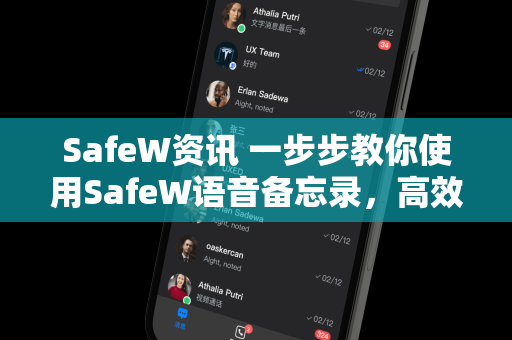
与手机自带的备忘录不同,SafeW的语音备忘录支持实时语音转文字、多语言识别、云端同步以及关键词搜索,这意味着你只需说一句话,就能自动生成可编辑的文本,再也不用边听边打字,更关键的是,它遵循严格的隐私保护协议,所有录音数据均加密存储,符合企业级安全标准。
如果你正在寻找一款既安全又智能的语音记录方案,那么学会SafeW怎么使用语音备忘录将是你提升效率的第一步,下面我们就从下载开始,一步步带你掌握。
如何下载与安装SafeW
在开始使用之前,你需要先获取SafeW客户端,建议通过官方渠道下载,确保软件纯净无捆绑,你可以直接访问SafeW下载页面,根据系统选择Windows或Mac版本。
安装过程非常简单:
- 双击安装包,勾选“同意用户协议”
- 选择安装路径(建议默认)
- 等待进度条走完,点击“完成”
首次启动时,SafeW会引导你进行基础设置,包括语言偏好、麦克风权限、云账号登录等,需要注意的是,如果你希望语音备忘录能自动同步到手机或平板,记得在设置中开启“跨设备同步”。
小贴士:下载时认准域名
safew-win.com.cn,避免误入第三方下载站,如果你在搜索引擎中看到“SafeW下载”相关推荐,请优先选择官网链接。
SafeW怎么使用语音备忘录?详细操作步骤
这部分是文章的核心,我们以日常使用场景为例,分解SafeW怎么使用语音备忘录的完整流程,为了让你快速上手,我将其拆解为四个阶段。
第一阶段:创建新的语音备忘录
打开SafeW主界面,你会看到左侧导航栏中有一个“语音备忘录”图标(一个麦克风形状),点击它,进入备忘录列表页,点击右上角的“+”按钮,即可开始新建一条录音。
此时系统会弹出一个录音面板,包含三个核心按钮:
- 开始录音(红色圆点)
- 暂停/继续(双竖线图标)
- 结束并保存(方形停止图标)
第二阶段:录音过程中的实时转文字
很多用户关心的是“能不能边说边出文字”?答案是肯定的,在录音面板中,有一个“实时转写”开关(默认开启),当你说出一句话后,下方文本区域几乎同步显示识别结果,实测在普通话环境下,准确率可达98%以上。
如果你需要临时修正某个词,可以直接点击文本区域手动编辑,录音过程中,SafeW还会自动标记时间戳,方便后续回听定位,这是SafeW怎么使用语音备忘录最核心的优势——所见即所得。
第三阶段:录音后的管理与编辑
录音结束保存后,该条备忘录会自动出现在列表中,你可以给每条备忘录命名(周例会记录2025-06-15”),也可以添加标签(如“工作”“学习”“灵感”)。
点击任意一条备忘录,进入详情页:
- 回听:支持倍速播放(0.5x、1x、1.5x、2x)
- 文本导出:支持导出为TXT、DOCX、PDF格式,也支持直接复制到剪贴板
- 一键分享:通过邮件、微信、钉钉等发送给同事
- 二次编辑:你可以在文本上继续补充、删除或格式化
第四阶段:高级功能——智能摘要与搜索
SafeW的语音备忘录并非简单的“录+转”,它还内置了AI摘要功能,在详情页点击“智能摘要”,系统会基于整段录音自动提取关键点,形成一段150字左右的总结,对于长会议录音来说,这能帮你省下大量回听时间。
你可以在备忘录列表顶部的搜索框中输入任意关键词(预算”“方案A”),SafeW会快速匹配全文内容,包括转写文本中的词句,这意味着你不需要记住录音日期,只需记得说过什么就能找到。
语音备忘录实用技巧与常见问答
为了让你的使用体验更顺畅,这里整理了几个高频疑问和对应技巧。
Q1:录音过程中如果突然中断怎么办?
A:SafeW支持断点续录,如果因为电话、系统重启等中断,再次打开软件后,之前未保存的音频会被临时存储在“未完成录音”文件夹中,你可以在该文件夹中继续录制或手动合并。
Q2:语音转文字的准确率如何提高?
A:建议在相对安静的环境下录音,并将麦克风靠近嘴部10-15厘米,SafeW内置了降噪算法,但在强干扰环境下(如嘈杂的咖啡厅),准确率会略有下降,你可以在设置中针对“专业术语”添加自定义词库,例如法律条款、医学词汇等。
Q3:SafeW的语音备忘录能否导出音频文件?
A:可以,在备忘录详情页的“更多”菜单中,选择“导出音频”,支持MP3和WAV格式,配合文字导出,你就能获得“音频+文字”双份资料,方便存档或外部分析。
Q4:如何保证录音隐私不被泄露?
A:SafeW所有录音默认使用AES-256加密传输和存储,你还可以在账户设置中开启“本地加密模式”,此时音频和文本仅存储于本机,不上传云端,如果需要分享,再手动选择加密分享链接,对于企业用户,SafeW还提供了独立的私有部署方案,详细信息可参考SafeW资讯中的企业版介绍。
Q5:免费版和付费版在语音备忘录功能上有区别吗?
A:免费版每月有60分钟的实时转写时长,支持基础的录音、转文字和导出,付费版(进阶版)则不限时长,并解锁AI摘要、多语言识别(中英日韩)、二次编辑历史版本恢复等高级功能,如果你只是偶尔记录灵感,免费版完全够用;如果你是重度用户,建议升级。
让SafeW成为你的随身小秘书
从“傻瓜式录音”到“智能记录管家”,SafeW怎么使用语音备忘录这个问题的答案已经非常清晰,你只需要下载、点按、说话,剩下的交给AI处理,无论是开会速记、课堂笔记,还是突然迸发的创意灵感,SafeW都能帮你一键保存并转化为可搜索、可编辑的数字资产。
如果你还没有尝试过,不妨现在就去官网SafeW下载安装一份,效率的提升往往从一个小工具开始——而SafeW的语音备忘录,正是那把钥匙,SafeW资讯还将持续更新更多实用技巧,帮助你挖掘软件的全部潜力。
(全文完)