目录导读
- 什么是SafeW机器人?为何值得添加?
- 添加SafeW机器人前的准备工作
- SafeW机器人添加教程:详细步骤解析
- 添加后的功能验证与优化建议
- 常见问题问答(FAQ)
什么是SafeW机器人?为何值得添加?
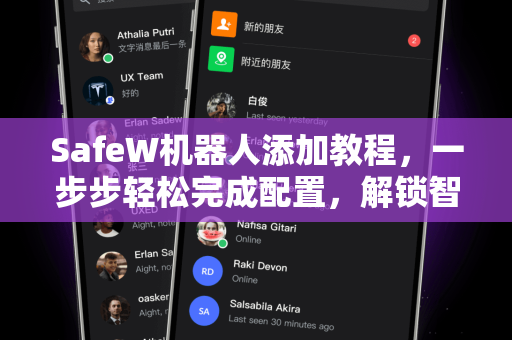
在数字化安全需求日益增长的今天,SafeW机器人作为一款集智能监控、自动化防护与实时预警于一体的安全工具,正受到越来越多用户和企业的青睐,它能够与主流通信平台(如Telegram、Discord、企业微信等)深度集成,通过机器人接口实现自动响应、异常检测和日志分析,无论是个人用户希望保护隐私设备,还是团队需要统一管理安全事件,添加SafeW机器人都能大幅提升效率。
许多用户搜索“SafeW机器人添加教程”,正是看中了它的低门槛和高扩展性,与传统的安全软件不同,SafeW机器人不需要安装复杂客户端,只需在聊天平台内完成“添加”操作,即可获得7×24小时的安全守护,官方提供了丰富的配置文档,而本教程正是基于官方指南及大量用户实测经验,为你提供一份去伪存真、可直接上手的精华版指南。
添加SafeW机器人前的准备工作
在开始添加之前,请确保你已具备以下条件:
- 一个支持机器人集成的聊天账户:例如Telegram、WhatsApp或Slack,建议使用Telegram,因其机器人API最成熟。
- 网络访问权限:SafeW机器人需要与云端服务器通信,请确保网络稳定,如果你在中国大陆,可能需要适当的网络配置。
- 获取机器人Token:访问SafeW官方平台 注册并创建应用,即可获得专属Token,部分用户也会通过“SafeW下载”页面获取预配置的机器人模板。
- 明确添加目标:是用于个人设备监控,还是团队事件管理?不同场景可能需要不同的权限设置。
问答环节
Q:我没有编程基础,能成功添加SafeW机器人吗?
A:完全可以。 本教程步骤均为可视化操作,你只需复制粘贴Token并按照指引点击按钮即可,若遇到复杂参数,官方社区也有大量图文教程支持。
SafeW机器人添加教程:详细步骤解析
以下步骤以Telegram平台为例,其他平台逻辑类似,请跟随每一步操作,确保不遗漏关键环节。
获取SafeW机器人令牌
- 打开浏览器,访问 https://www.safew-win.com.cn/ 并登录账户。
- 在控制台左侧菜单找到“机器人管理”,点击“创建新机器人”。
- 填写机器人名称(我的安全助手”),选择关联项目后提交。
- 系统将生成一串以数字和字母组成的Token,请妥善保管,勿公开分享。
在聊天平台中添加机器人对话
- 打开Telegram,搜索栏输入你刚刚创建的机器人用户名(格式通常为
@YourBotName)。 - 点击“开始”或发送
/start命令,机器人会回复欢迎信息,表示连接成功。 - 如果机器人无响应,请检查Token是否复制正确,或重新生成一次。
配置机器人权限与监听频道
- 将机器人加入你的目标频道或群组:在群组设置中选择“管理群组 → 添加成员 → 输入机器人用户名”。
- 在SafeW控制台中,为机器人设置“监听规则”,检测异常登录”或“监控服务器负载”。
- 保存配置后,机器人会自动开始工作,你可以发送测试消息
/ping检验响应速度。
高级功能启用(可选)
- 定时报告:通过命令行输入
/report daily获取每日安全摘要。 - 通知过滤:在控制台设置关键词白名单,减少误报。
- 多语言支持:SafeW机器人支持中英文切换,输入
/lang zh即可。
问答环节
Q:添加过程中提示“令牌无效”怎么办?
A: 通常是因为Token被空格或换行符污染,请从控制台直接复制并粘贴到代码编辑器(如记事本)中检查,确保没有多余字符,如果问题持续,可尝试在 https://www.safew-win.com.cn/ 重新生成令牌,一些用户通过“SafeW下载”获取的离线包可能包含过期Token,建议始终使用在线生成方式。
添加后的功能验证与优化建议
成功添加SafeW机器人后,你需要快速验证核心功能是否正常:
- 主动告警测试:模拟一次安全事件(如登录失败),观察机器人是否在1分钟内发出通知。
- 命令响应测试:输入
/help查看机器人是否返回完整命令列表。 - 日志记录检查:在控制台查看“事件日志”条目,确认机器人已记录操作。
优化小贴士:
- 将机器人设为群组管理员,以便自动执行禁言、踢出等操作。
- 定期更新机器人固件:关注 https://www.safew-win.com.cn/ 的更新日志,或通过
/update命令检查版本。 - 若遇到网络延迟,可尝试切换机器人服务器区域(在控制台“设置”中调整)。
常见问题问答(FAQ)
Q1:SafeW机器人添加教程适用于哪些平台?
A:本教程以Telegram为例,但同样适用于Discord、Slack、企业微信等平台,各平台区别仅在于获取Token的入口不同,核心逻辑一致。
Q2:添加后机器人没有反应,如何排查?
A:首先确认网络连通性,其次检查Token是否绑定正确,若仍无效,建议重新执行“步骤一”生成新Token,并确保机器人未被其他服务器占用,许多用户在“SafeW下载”页面找到的社区版插件也可能导致冲突,建议使用官方渠道。
Q3:机器人可以监控多个群组吗?
A:可以,你需要在控制台为每个群组添加独立的监听规则,注意:同一个Token理论上可被多个群组绑定,但不建议超过5个,以免影响响应速度。
Q4:如何删除或暂停机器人?
A:在聊天平台中直接删除机器人对话即可暂停,若需彻底删除,需前往 https://www.safew-win.com.cn/ 删除对应的机器人应用。
Q5:是否有免费版SafeW机器人?
A:SafeW提供基础免费版,支持最多3个设备或10个用户,高级功能需订阅付费计划,免费版可通过“SafeW下载”获取限时体验,具体规则以官方公告为准。
通过以上步骤,相信你已经能够独立完成SafeW机器人添加教程的全流程,智能安全防护不再是技术人员的专利,任何人都可以借助机器人工具,让安全管理变得轻松高效,如果在操作中仍有疑问,欢迎访问官方社区或查阅文档,持续迭代你的安全策略。