目录导读
- SafeW语音转文字功能概述:了解核心能力与适用场景
- 详细操作步骤:从安装到完成转录的完整流程
- 实用技巧与注意事项:提升准确率与效率的秘诀
- 常见问题问答:解决用户最关心的疑惑
SafeW语音转文字功能概述
在日常办公、学习记录或内容创作中,将语音快速转为文字能大幅提升效率,SafeW作为一款多功能效率工具,内置了高精度的语音识别引擎,支持多种语言与方言,尤其适合会议记录、访谈转录、课堂笔记等场景,用户只需一键启动录音,系统即可实时生成文字稿,并支持导出为TXT、DOCX等格式。
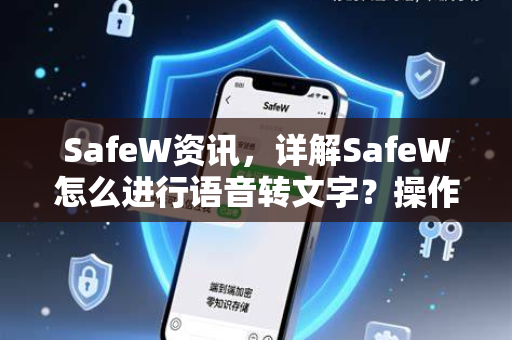
SafeW还优化了噪声环境下的识别率,即便在咖啡馆、车站等嘈杂场所,也能准确捕捉人声。SafeW下载后,你可以在“工具”菜单中找到语音转文字入口,无需额外配置即可使用。
相关链接:若想获取最新版本,可前往 SafeW资讯 了解官方动态。
详细操作步骤:SafeW怎么进行语音转文字
安装与启动
确保已通过官方渠道完成 SafeW下载 并安装,启动软件后,进入主界面,点击左侧“语音工具”分类下的“语音转文字”模块。
选择输入源
SafeW支持三种输入方式:
- 麦克风实时录音:适用于现场会议或即兴口述。
- 导入音频文件:支持MP3、WAV、AAC等常见格式,可批量处理。
- 系统音频捕获:用于录制在线会议或视频中的语音。
开始转录
点击“开始识别”按钮,系统将自动分析语音,你可以在右侧预览区实时查看生成的文字,识别过程中,SafeW会智能添加标点符号并分段,减少后期编辑工作。
编辑与导出
转录完成后,双击文字区域即可手动修正个别错误,然后点击“导出”按钮,选择需要的格式(如纯文本或富文本),若需保存到云端,也可直接使用SafeW内置的同步功能。
小贴士:对于长音频,建议先使用SafeW的“分段识别”功能,分章节处理,避免内存溢出。
实用技巧与注意事项
- 提升准确率:录制时保持麦克风距离嘴部15-20厘米,避免背景噪音,若环境嘈杂,可开启SafeW的“降噪模式”(位于设置→语音识别中)。
- 专业术语优化:对于医疗、法律等专业领域,可在“自定义词库”中添加专属词汇,如“心肌梗死”“著作权法”等,识别准确率可提升30%以上。
- 多语言混合:SafeW支持中英混合识别,无需手动切换语言,我们需要开一个meeting讨论Q3的budget”,系统会自动区分中英文。
若你对功能有更多疑问,欢迎在 SafeW资讯 中查找详细教程或联系客服。
常见问题问答
Q1:SafeW语音转文字是否免费?
A:基础功能免费,每日可转录累计30分钟语音,如果需要无限时长或高精度行业词库,可升级为付费专业版,具体资费参见 SafeW下载 页面。
Q2:转写完成后如何保留原始时间戳?
A:在导出时,选择“SRT字幕”或“带时间戳的TXT”格式即可,该功能常用于视频字幕制作或会议纪要时间标记。
Q3:连接网络后,语音文字识别的速度会更快吗?
A:是的,离线模式下识别速度略慢且仅支持中文;联网后调用云端引擎,支持多语言且响应更快,建议始终保持网络畅通。
Q4:SafeW能否直接转写微信语音消息?
A:当前版本不支持直接调用微信接口,你可以先将微信语音导出为MP3文件(通过微信电脑版另存),再导入SafeW进行转录。
Q5:识别结果中包含英文单词时,为什么有时会变成拼音?
A:这通常是因为SafeW的语言模型判断错误,你可以在设置中将“英文优先”选项打开,或者手动在自定义词库中添加该英文单词。
通过以上步骤与技巧,相信你已经掌握了 SafeW怎么进行语音转文字 的核心方法,无论是高效办公还是知识整理,SafeW都能成为你的得力助手,持续关注 SafeW资讯 ,获取更多实用功能和版本更新通知。