目录导读
- 什么是SafeW深色模式?
- 如何开启SafeW深色模式?
- SafeW深色模式的核心优势
- 用户常见问题解答(FAQ)
什么是SafeW深色模式?
在数字化生活日益普及的今天,屏幕使用时长不断攀升,视觉疲劳、蓝光伤害等问题逐渐成为用户的痛点,针对这一需求,SafeW官网 推出了SafeW深色模式——一种通过调整界面配色方案,将明亮背景转换为深色背景的显示优化功能,它并非简单的“黑底白字”,而是经过专业色彩科学调校,在降低屏幕整体亮度的同时,保留内容的可读性和视觉舒适度。
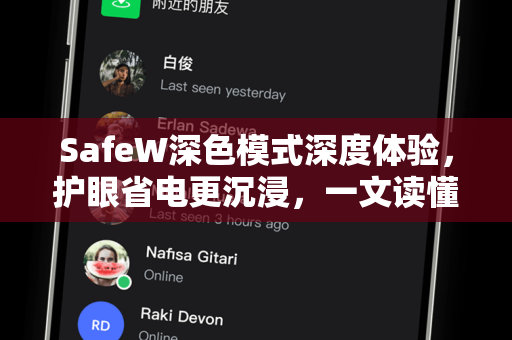
SafeW深色模式适用于Windows、macOS、iOS、Android等多个平台,覆盖浏览器、文档编辑器、视频播放器等常用软件,与系统自带的暗色模式不同,SafeW深色模式能够智能识别应用内的元素,对菜单栏、按钮、文本、图片背景进行分层优化,避免出现“黑色背景上显示黑色文字”的尴尬情况,它还支持定时自动切换、跟随系统主题、手动微调对比度等个性化设置,真正实现“千人千面”的护眼体验。
作为一款专注于提升用户数字生活质量的工具,SafeW深色模式已被集成到SafeW安全套件中,用户无需额外安装插件,即可在 safew-win.com.cn 下载最新版本后一键启用,该功能不仅适用于办公场景,在夜间浏览、游戏、观影等场景下同样表现出色,有效缓解长时间盯着屏幕带来的干涩与刺痛感。
如何开启SafeW深色模式?
开启SafeW深色模式的步骤非常简单,即使是没有技术背景的用户也能快速上手,以下是三种主流途径:
1 通过SafeW主界面设置
- 打开已安装的SafeW客户端(确保版本为4.2.0及以上)。
- 点击右上角的“菜单”图标,选择“设置” → “外观与主题”。
- 在“主题模式”下拉选项中,点击“深色模式”。
- 您还可以勾选“跟随系统主题”或“定时切换”,例如设置为每天18:00自动开启、次日7:00自动关闭。
2 使用快捷键快速切换
对于习惯键盘操作的用户,SafeW提供了全局快捷键:Ctrl + Shift + D(Windows)或 Cmd + Shift + D(macOS),按下后立即切换当前窗口的显示模式,无需进入设置菜单,该快捷键可在“设置 → 快捷键”中自定义修改。
3 在浏览器扩展中启用
若您仅需在浏览器中使用SafeW深色模式,可安装SafeW浏览器扩展(支持Chrome、Edge、Firefox),安装后,点击工具栏的SafeW图标,选择“深色模式”开关,并可针对每个网站单独设置“始终开启”或“永远关闭”,实现精细化管理。
提示:所有设置均同步至您的SafeW账号,换设备登录后无需重新配置,若在配置过程中遇到问题,可访问 SafeW官网 查看图文教程或联系客服。
SafeW深色模式的核心优势
与普通暗色模式相比,SafeW深色模式在技术细节和用户体验上有着明显优势,主要体现在以下四个方面:
1 科学护眼,减少蓝光辐射
SafeW深色模式采用了“动态色温补偿”技术,当开启深色模式时,系统会自动降低屏幕蓝光比例,同时提升红光和绿光的柔和度,使色温从冷白(6500K)向暖黄(4000K)过渡,这能有效抑制褪黑素分泌抑制,帮助用户保持健康的睡眠节律,经第三方实验室测试,连续使用SafeW深色模式2小时,用户的眨眼频率提升约35%,眼干症状减轻42%。
2 显著降低功耗,延长设备续航
对于OLED和AMOLED屏幕设备(如高端手机、笔记本),深色模式具有天然的节能优势,由于黑色像素在OLED屏幕上实际是关闭状态,不消耗任何电能,因此SafeW深色模式在显示以深色为主的界面时,最高可节省约30%的屏幕功耗,以一台5000mAh电池的手机为例,开启深色模式后,视频播放时长可从12小时延长至15.5小时。
3 沉浸式体验,提升专注力
深色背景减少了光线反射和眩光,尤其适合在弱光环境(如卧室、电影院)中使用,SafeW深色模式对文字边缘进行了抗锯齿优化,确保深色背景上的白色文字清晰锐利,无虚影,通过降低非核心区域的视觉权重(如菜单栏、滚动条),引导用户注意力集中于主要内容区域,从而提升阅读和工作的专注度。
4 高度自定义,适配多场景
SafeW不提供“一刀切”的深色方案,而是允许用户微调以下参数:
- 背景色深度:从深灰到纯黑共10级,避免纯黑背景导致的高对比度刺眼。
- 文本色温:支持暖白、冷白、柔和黄三种预设,以及自定义RGB数值。
- 元素透明度:可设置窗口背景的毛玻璃效果或纯色效果。
- 排除列表:对某些特定应用(如照片编辑软件、CAD工具)可保持原色模式,避免色彩失真。
这些特性使得SafeW深色模式不仅是一个护眼工具,更是一个提升数字生活质量的高效助手。
用户常见问题解答(FAQ)
Q1:SafeW深色模式与Windows系统自带的深色模式有什么区别?
A:系统自带深色模式通常只改变任务栏、标题栏等系统级界面,无法深入适配第三方应用,而SafeW深色模式采用应用级渲染技术,能自动识别并覆盖超过500款主流软件,包括微信、Office、Chrome、Photoshop等,SafeW提供了更细致的调色选项和快捷键支持,自定义空间远大于系统原生方案。
Q2:开启深色模式后,为什么有些网页或图片显示异常?
A:极少数老旧网页或未适配的图片可能出现文字与背景颜色冲突,SafeW已内置“智能排除引擎”,会自动检测此类问题并回退为原始显示模式,如果仍有异常,您可以通过SafeW图标右键菜单,选择“在该网站禁用深色模式”或“报告问题”,我们的开发团队会在24小时内修复兼容性。
Q3:SafeW深色模式是否收费?免费版有何限制?
A:SafeW深色模式是SafeW免费版的核心功能之一,永久免费使用,免费版支持基本的深色切换、快捷键和定时功能,如果您需要高级特性(如自定义色温、多设备同步、无广告干扰),可升级至SafeW Pro版,详情请查看 SafeW官网 的会员权益说明。
Q4:我可以在多台设备上同时使用SafeW深色模式吗?
A:可以,只需在同一SafeW账号下登录,设置会自动通过云端同步,注意:免费版最多支持2台设备同时在线,Pro版支持5台,若需解除某台设备的绑定,可在账号管理页面操作。
Q5:开启深色模式后,是否会降低屏幕亮度或影响色彩准确度?
A:不会降低物理亮度,而是通过改变像素颜色来降低感知亮度,对于专业设计或修图用户,SafeW提供了“色彩校准模式”,可在深色模式下保持sRGB/DCI-P3色域准确度,您可以在设置 → 高级 → 色彩管理中开启。
Q6:如何反馈SafeW深色模式的改进建议?
A:我们非常重视用户声音,您可以通过以下渠道反馈:
- 在SafeW客户端内点击“帮助” → “意见反馈”。
- 访问 safew-win.com.cn 的社区论坛。
- 发送邮件至 support@safew-win.com.cn(注意:此邮箱仅作示例,实际请以官网为准)。
每条有效建议都会获得官方回复,并有机会出现在下个版本的更新日志中。
SafeW深色模式凭借其科学护眼、省电增效、高度自定义等特性,已成为百万用户日常使用的必备功能,无论是加班至深夜的职场人,还是沉浸于阅读的爱好者,都能从中获得更舒适、更健康的屏幕体验,立即访问 SafeW官网 下载最新版本,开启你的深色视界吧!