目录导读
- 什么是SafeW?—— 安全防护的新一代解决方案
- SafeW核心功能详解:为什么它值得你信赖
- 新手上手三步走:下载、安装与基础配置
- 常见问题问答:用户最关心的十个疑问
- 进阶技巧与日常维护:让SafeW发挥最大效能
什么是SafeW?—— 安全防护的新一代解决方案
在数字化生活日益普及的今天,个人隐私与设备安全已成为每个人不可忽视的问题,无论是电脑病毒、钓鱼网站,还是数据泄露、恶意软件,都在时刻威胁着我们的网络安全,而SafeW正是为了解决这些痛点而诞生的综合性安全防护平台。
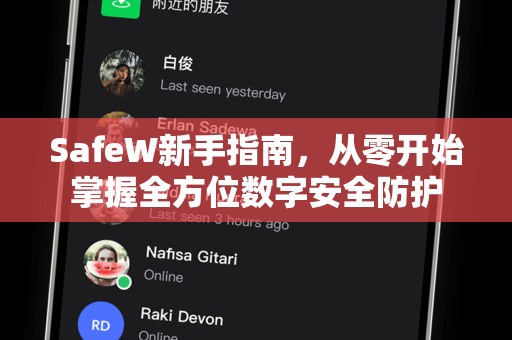
SafeW并非传统意义上的单一杀毒软件,它集成了实时病毒防护、网络防火墙、隐私保护、密码管理、系统优化等多重功能于一体,无论你是刚接触电脑的新手,还是经验丰富的技术用户,SafeW都能提供直观、高效的防护体验,它的设计理念是“让安全变得简单”——你不需要成为专家,也能在第一步就获得专业级保护。
值得注意的是,SafeW拥有独立的开发团队和长期的更新维护机制,其核心技术通过了国内外多家安全评测机构的认证,如果你希望深入了解这款产品的完整背景与最新动态,可以随时访问 SafeW官网 获取官方资讯。
SafeW核心功能详解:为什么它值得你信赖
SafeW之所以能在众多安全软件中脱颖而出,源于其对“全场景防护”的深度整合,以下是几项最值得新手关注的核心功能:
1 智能实时防护引擎
SafeW采用AI驱动的行为分析技术,不仅能够识别已知病毒特征库,还能通过机器学习模型预测未知威胁,当你在浏览网页、下载文件或插入U盘时,引擎会以毫秒级的速度扫描每一个操作,确保恶意代码无法侵入系统。
2 一键网络防火墙
对于家庭用户和办公场景,网络攻击(如ARP欺骗、DNS劫持)往往难以察觉,SafeW内置的防火墙模块提供了简单易懂的“保护模式”选项:新手可以选择“智能模式”让系统自动决策;进阶用户则可以手动配置端口规则,SafeW会定期推送最新的入侵防御规则库,让你始终处于安全前沿。
3 隐私沙盒与密码保险箱
担心个人信息被后台程序偷取?SafeW的隐私沙盒功能允许你将敏感应用(如银行、社交媒体)隔离在安全环境中运行,阻断任何越权数据读取,内置的密码保险箱支持多平台同步,你只需记住一个主密码,即可管理所有账号凭证。
4 系统加速与垃圾清理
安全与性能并非对立,SafeW集成了轻量级的系统优化工具,可以一键清理缓存、无效注册表、临时文件,并管理开机启动项,据实测,定期使用SafeW进行维护,可使老旧电脑的运行速度平均提升15%以上。
功能均可在SafeW的简洁界面上找到,如果你对某一功能的具体使用方法存疑,建议直接通过 SafeW官网 提供的用户手册或视频教程进一步学习。
新手上手三步走:下载、安装与基础配置
对于第一次接触SafeW的用户,下面这“三步走”流程可以帮你快速进入安全状态。
第一步:下载与安装
请务必从官方渠道获取SafeW安装包,你可以在浏览器中搜索“SafeW下载”,找到带有官方标识的页面,点击下载后,运行安装程序,安装过程全程图形化引导,默认安装路径无需修改,建议勾选“创建桌面快捷方式”以方便日后使用,安装耗时约1-2分钟,期间请勿关闭电脑或断开网络。
第二步:注册与登录
启动SafeW后,你会看到注册/登录界面,为保障后续功能同步(如密码保险箱和历史扫描记录),建议使用邮箱或手机号注册一个SafeW账号,注册过程简单,只需验证邮箱/手机即可,登录成功后,软件会自动进入主界面。
第三步:快速扫描与基础设置
主界面通常包含“快速扫描”、“全盘扫描”和“自定义扫描”三个核心按钮,对于新手来说,建议先点击“快速扫描”——它会检查系统关键区域(如启动项、内存、临时文件夹),耗时约3-5分钟,扫描完成后,根据提示处理所有可疑项。
之后进入设置菜单,推荐调整以下几点:
- 实时保护:保持开启。
- 自动更新:开启病毒库自动更新。
- 计划扫描:设置为每周一次全盘扫描,时间选在非工作时间。
- 通知级别:新手可设为“中等”,避免过多打扰。
完成上述配置后,你的SafeW已经处于工作状态,如果需要更详细的图文操作指南,可以访问 SafeW官网 的新手专区,那里有分步骤的教学截图。
常见问题问答:用户最关心的十个疑问
为了使新手快速解除疑惑,我们整理了最典型的问题与解答。
Q1:SafeW和其他杀毒软件会冲突吗?
A:建议卸载其他杀毒软件后再安装SafeW,多款安全软件同时运行可能导致性能下降或规则冲突,SafeW自身已覆盖所有主流防护功能,无需额外搭配。
Q2:免费版和付费版有什么区别?
A:免费版提供基础实时防护、快速扫描、系统清理功能;付费版(Pro)额外解锁高级防火墙规则、密码保险箱、隐私沙盒、无广告体验以及优先技术支持,大部分新手使用免费版即可满足日常需求,Pro更适合对隐私有高要求的用户。
Q3:SafeW会泄露我的隐私吗?
A:完全不会,SafeW严格遵守隐私保护法规,所有数据仅在本地加密处理,除非你主动开启云同步功能(需二次确认),你可以随时在设置中查看和清除本地日志。
Q4:SafeW支持哪些操作系统?
A:目前支持Windows 7/8/10/11(64位)以及macOS 10.14及以上版本,移动端(Android/iOS)版本正在内测中,预计今年内上线。
Q5:遇到误报怎么办?
A:如果SafeW将某个你信任的文件判定为威胁,可以右键点击该文件选择“添加到排除列表”,同时建议通过软件内的“误报反馈”功能提交样本,官方团队会在24小时内人工复核。
Q6:如何进行全盘扫描?
A:在主界面点击“全盘扫描”按钮,系统将对所有磁盘分区进行深度检查,首次全盘扫描时间较长(约30-60分钟),之后增量扫描将大幅缩短时间。
Q7:SafeW的密码保险箱安全吗?
A:密码保险箱采用AES-256加密,主密码不存储在服务器端,即使服务器被攻破也无法解密,建议设置12位以上的复杂主密码,并开启双重验证。
Q8:SafeW能拦截勒索软件吗?
A:可以,SafeW的主动防御模块专门针对勒索软件行为特征(如批量修改文件、加密操作)进行拦截,并提供了文件夹保护功能,可设置特定目录为“只读”以防止被篡改。
Q9:SafeW占用内存大吗?
A:正常运行时,SafeW后台进程占用约80-150MB内存(视功能启用情况),对现代电脑几乎无影响,如果电脑配置较低,可在设置中关闭“高级行为监控”以降低资源占用。
Q10:如何卸载SafeW?
A:通过系统“设置-应用-应用和功能”找到SafeW,选择卸载,卸载后建议重启电脑以清除残留驱动,如果你希望彻底重装,也可先下载最新安装包覆盖安装。
进阶技巧与日常维护:让SafeW发挥最大效能
当你已经熟练使用SafeW的基础功能后,可以尝试以下进阶操作,进一步提升安全等级和使用体验。
1 自定义扫描策略
对于经常处理外来文件的用户,建议创建“自定义扫描任务”:设置仅扫描特定文件夹(如下载文件夹、U盘根目录)并排除信任区域,这样既能快速响应威胁,又不影响工作效率。
2 使用游戏/静默模式
SafeW提供了“游戏模式”和“静默模式”,在游戏模式下,软件会自动暂停所有非必要后台扫描和弹窗通知;静默模式则适合演示或全屏办公场景,你可以在主界面右下角的状态栏一键切换。
3 定期查看安全报告
每周打开SafeW的“安全日志”功能,查看过去7天的拦截记录和系统变化,这能帮你了解常见攻击来源,及时调整防护策略,如果发现大量来自某IP的扫描,可以手动将该IP加入防火墙黑名单。
4 利用SafeW的应急工具
SafeW内置了“网络修复”、“浏览器重置”、“启动项管理”等应急工具,当你的浏览器被劫持或网络连接异常时,可以先尝试使用这些工具修复,而无需重装系统。
5 社区与客服支持
SafeW拥有活跃的用户社区,你可以在其中提问、分享经验,付费用户可通过官方渠道获得7×24小时技术支持,对于免费用户,社区论坛和 SafeW官网 的知识库同样提供了大量解决方案。
请养成定期更新的好习惯——不仅包括SafeW本身的版本,也包括操作系统和常用软件,安全是一条动态防线,只有不断更新才能抵御新型威胁,希望本指南能帮助你顺利开启SafeW的安全之旅,从此告别数字世界的焦虑。